
配置步骤与检测规则
检测规则配在每一步上,一体机靠它判断这一步做没做对。这一页只讲在管理后台怎么操作:选检测类型、常用设置、参考图和 AI 生成规则。各种检测类型的含义和选法在「检测规则」模块。
在编辑工作台选中工序,点中栏的 ⑤ 步骤与检测规则 页签。步骤表是全宽表格,点开一行展开这一步的检测规则。
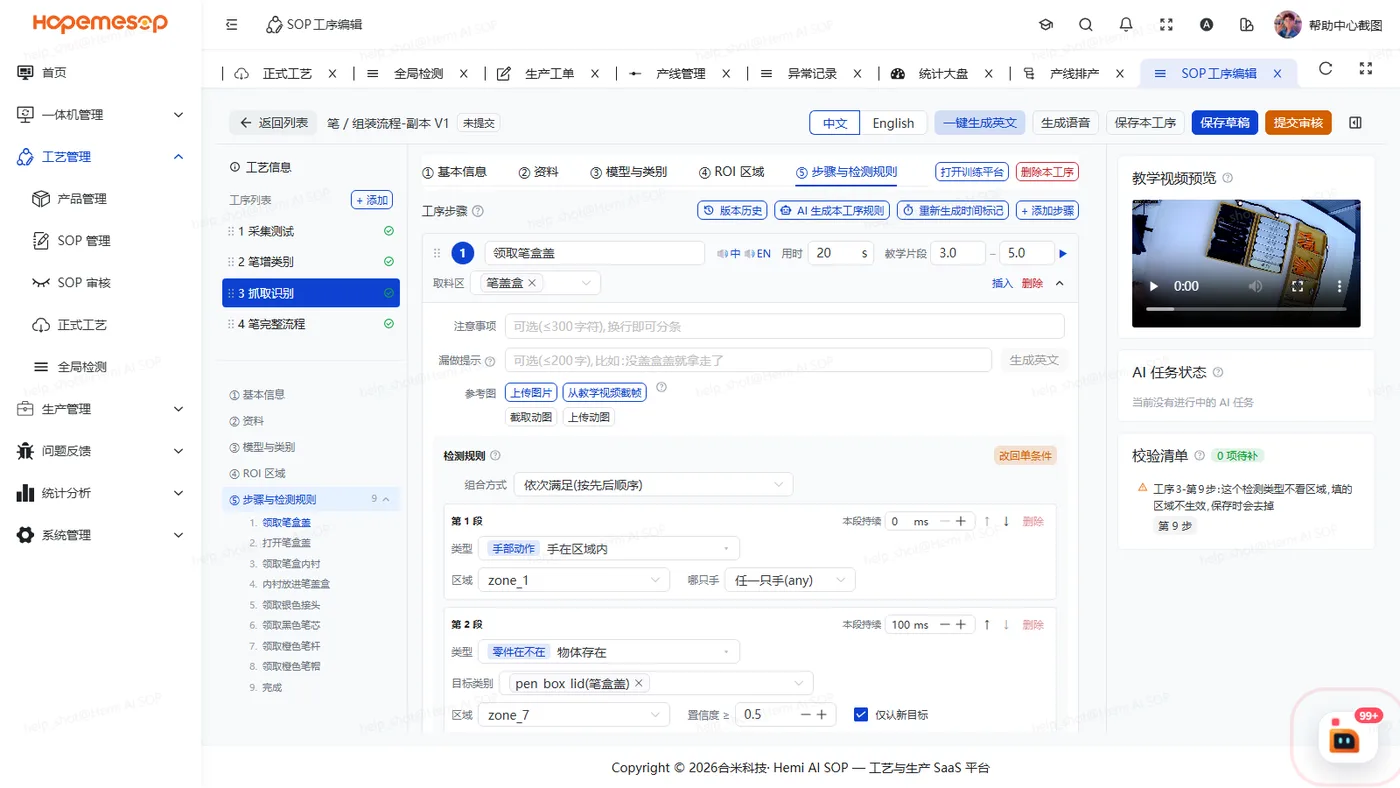
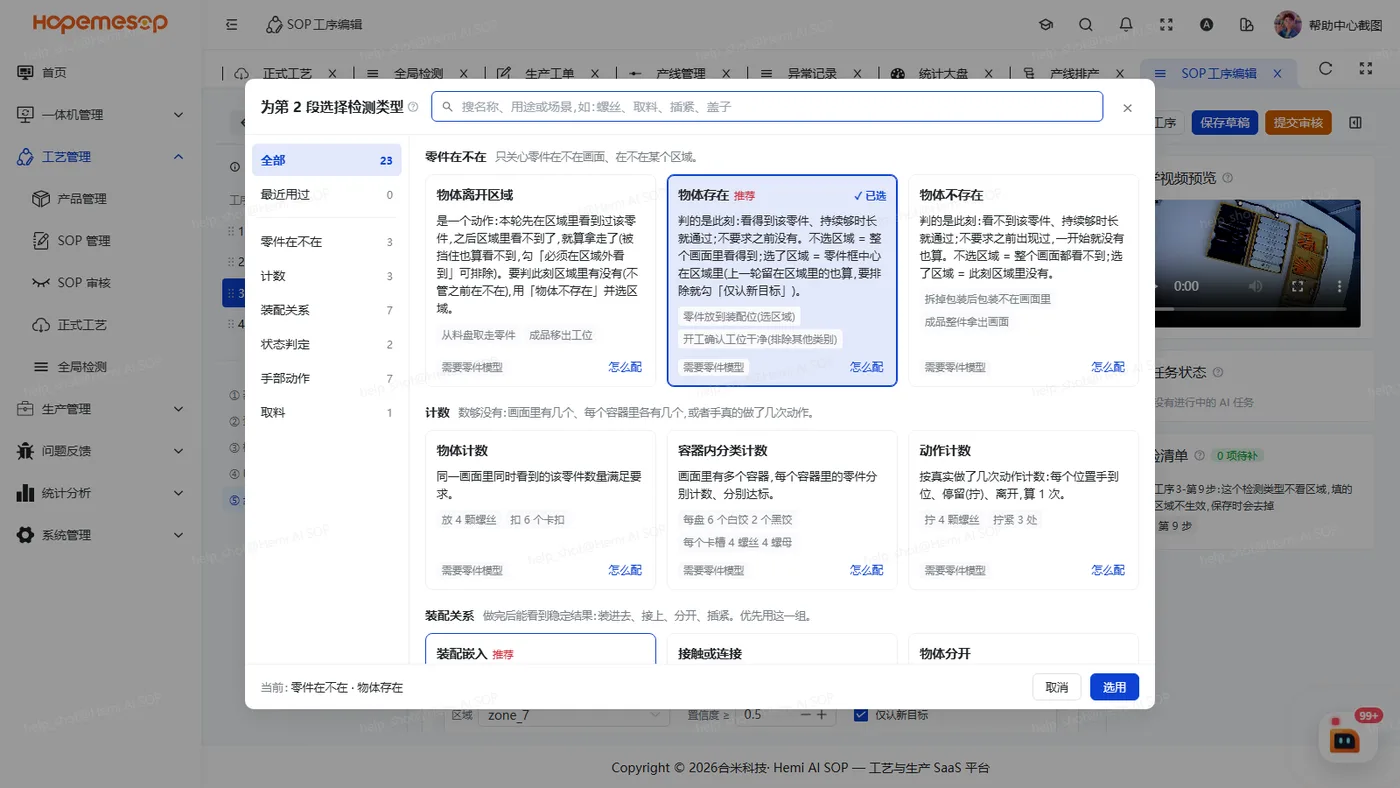
选检测类型
- 点「检测类型」选择框,弹出选择窗。
- 左边按大类分,可以搜索。单击一个类型看说明。
- 双击直接选用,或者点底部 选用。
工序还没有模型时,只能选三种
只能选「手在区域内」「手离开区域」「从格子取料」,这三种不需要认零件。其他类型要先训练出模型,见送训并选用模型。
窗口左边按六组分:零件在不在、计数、装配关系、状态判定、手部动作、取料。要数够数量(放 4 颗螺丝、每盘 6 个、真的拧了 3 次)就到「计数」组里找。全部类型的含义见查看全部 23 种类型,怎么挑见选择检测类型。
零件在不在,只用三张卡
- 物体存在:区域可选。选了区域,判的是此刻零件框中心在区域里(上一轮留下的也算,要排除就勾「仅认新目标」);不选,判的是整个画面里看得到。不选区域时可以勾「排除其他类别」:画面里只能有这一类零件(手不算),只能选一个目标。
- 物体不存在:区域可选。选了区域,判的是此刻区域里没有;一开始区域就是空的也算满足,要判「拿走了」用物体离开区域。
- 物体离开区域:必须选区域,这一轮先在区域里看到过、之后看不到才算。
- 「全部 / 任一」:物体存在是「全部看到 / 任一看到」,物体不存在是「全部看不到 / 任一看不到」。
三张卡怎么用、典型配法见判零件在不在。
以前配的「物体进入区域」「排他存在」等老规则,打开时自动显示成上面三类,再保存,一体机的判法不变。
不看区域的类型不用填区域
会看区域的只有:物体存在、物体不存在、物体离开区域、握持、手在区域内、手离开区域、拿起、放回、长度比例、从格子取料。
计数、装配嵌入等类型填了区域也不生效。保存时会提示「这个类型不看区域,已去掉」,并清掉区域。
常用设置
| 设置 | 说明 |
|---|---|
| 顺序 | 「可先做后补」:先做了后面的步骤,前面的回来补就行(一体机显示黄色暂存);「严格顺序」:做反了要拆开重做(一体机显示橙色返工) |
| 持续命中 | 条件要连续满足多久才算通过,0~3000 毫秒。拖到 0 是「单帧即过」,给按键这种瞬时动作用,容易被误检触发 |
| 组合条件 | 全部满足 / 任一满足 / 都不满足 / 依次满足,可以嵌套,见用组合条件 |
| 仅认新目标 | 传送带这类连续流工位要勾,否则上一件还没走远就被当成新一件 |
| 低于置信度阈值的框不显示 | 一体机画面上不显示把握不大的框,画面更干净 |
| 完成时会遮挡前置零件 | 这一步做完会把前面装的零件挡住时勾上,一体机不会误报「零件被碰掉」 |
| 长度比例 | 插紧检验:被测物、参照物、合格比例范围。范围可以在一体机「标定」页现场量,见标定 |
| 取料区 | 这一步从哪个料盒取料,见填写工序基本信息的备料区 |
装配嵌入:在参考图上框
配「父容器内子区域」时点 在参考图上框。弹窗默认用这一步自己的参考图;上方「底图」可以切到「ROI 参考图」,或者 本地上传图片(只在浏览器里用来框,不上传)。
装配类型的含义见判装配到位。
步骤参考图(示范图)
每一步可以 上传图片、从教学视频截帧、截取动图、上传动图;有多张时点 设为主图。一体机运行页右下角会显示参考图,工人照着做。
AI 生成本工序规则
点 AI 生成本工序规则,先弹框告诉你会覆盖几个步骤的规则,确认后生成。
生成完要逐条看一遍
生成会覆盖这些步骤原来的规则,确认前看清弹框里写的步骤数。