
设置模型与类别
类别就是模型要认的零件和物体。这一页讲类别表每一列填什么、怎么引用全局类别、训练尺寸和计件怎么设,以及怎么选用训练出来的模型版本。
在编辑工作台选中工序,点中栏的 ③ 模型与类别 页签。
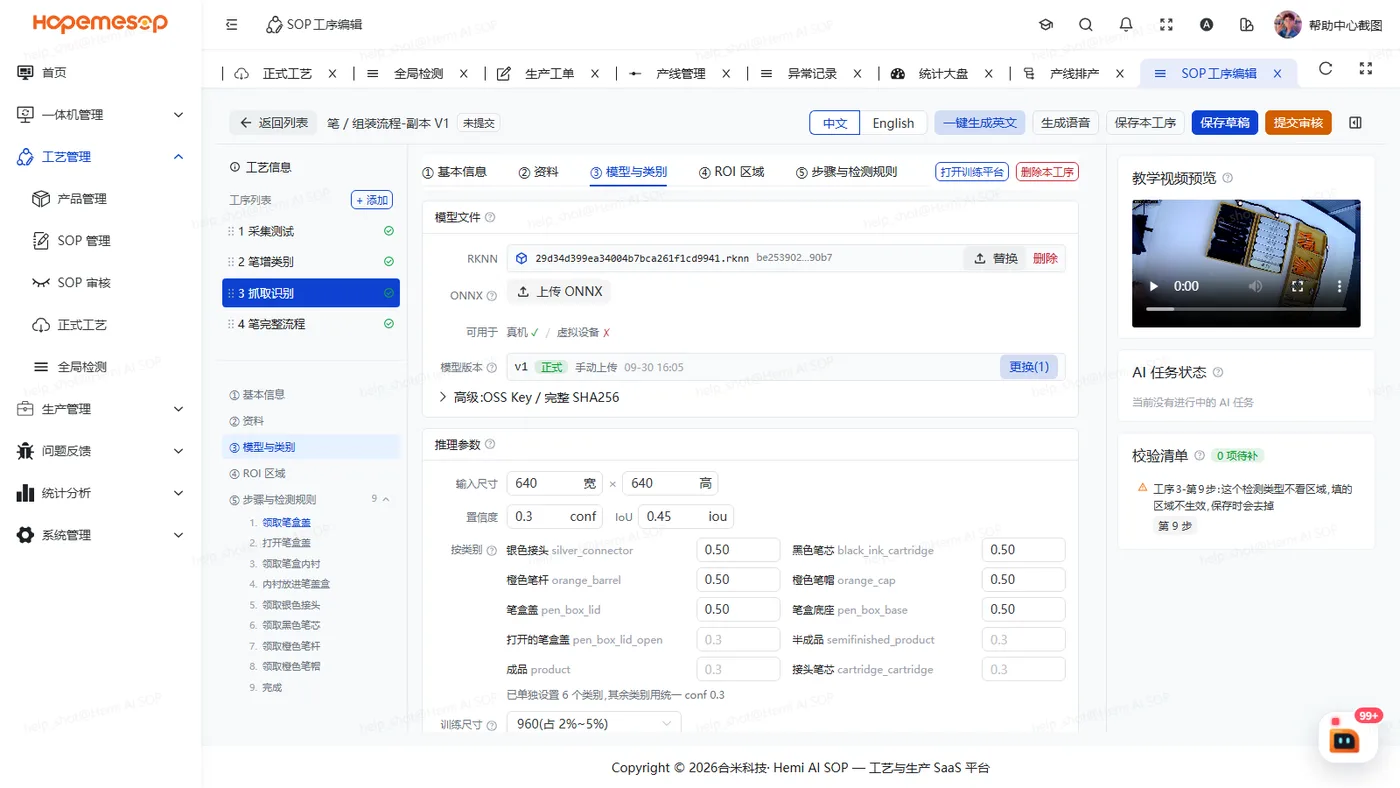
类别表
表头是「标签名 / 中文名 / 英文名 / 检测短语(自动标注用)/ 描述」。
| 列 | 填什么 |
|---|---|
| 标签名 | 模型训练和检测规则用的英文标签,比如 box_closed。小写字母开头,只能用小写字母、数字、下划线。改了要重新训练 |
| 中文名 | 管理后台和一体机中文界面显示的名字,必填 |
| 英文名 | 一体机英文界面显示;空着就显示标签名 |
| 检测短语 | 告诉 AI 自动标注时找什么,英文短语 |
另外还有一列描述:补充说明这个零件长什么样、在哪。
编号容易混的零件,描述一定写清楚
在描述里写清楚肉眼怎么区分。
表上的按钮
- AI 补全检测短语 / 描述:只补空着的,你填过的不覆盖。勾「参考教学视频」更准,要 1~3 分钟。表上方会提示「N 个缺检测短语或描述」。
- + 添加类别、清空自有类别(会二次确认)。
引用全局类别
下方可以多选全公司共用的类别(安全帽、手套等),这里只读显示。要改,到全局检测类别页面改。
训练和计件设置
| 设置 | 说明 |
|---|---|
| 训练尺寸 | 640 / 960 / 1280,系统按最小目标占画面的比例给出建议 |
| 计件类别 | 这道工序按什么零件计件 |
| 工装类别 + 工装槽位数 | 两个都填才生效 |
| 模型文件 | 可以手动上传 RKNN 或 ONNX。一般不用手动传,在下面「训练版本」里选 |
选用训练版本
「训练版本」列出训练平台训练出的各个版本(测试版 / 正式版、准确度)。
- 找到要用的版本。
- 点 使用此版本。
点了以后,这个版本设为正式版,同时换到草稿和正式工艺里,一体机自动同步。选旧版本就是回退。
怎么训练出版本,见送训并选用模型。