
标注并核查
AI 画的框不可能全对,模型准不准主要看这一步核查得认不认真。这一页讲标注页怎么看、怎么改框、怎么用快速核查、怎么删帧。
页面布局

- 顶部数字:总帧、已核查、待核查、未标注、人工修正率。点「已核查」「待核查」「未标注」任意一个就只看这类帧,再点一次取消。
- 左侧帧池:缩略图列表。可以按来源(SOP / 零件 › 类型 › 素材)、状态(未标注 / 自动标注(待核查) / 人工 / 人工修正 / 已核查)、类别筛选;困难样本 按钮一键筛出困难样本的帧。
- 中间画布:当前这一帧和框,上面是工具条。
- 右侧:类别列表(数字键 1~9 切换)、当前帧的框。
- 右上角:导出 zip、导入 zip、刷新、全屏。
改框
| 操作 | 按钮 / 快捷键 |
|---|---|
| 上一帧 / 下一帧 | A / D |
| 连续画框 | W |
| 点一下自动出框(点在零件上,AI 帮你框) | E |
| 复制上一帧的框 | F |
| 清空本帧 | Y |
| 保存并下一帧 | S |
| 切换类别(选中框后改类别) | 数字键 1~9 |
| 删框 | 选中后按 Del |
| 撤销 | Z(最多 5 步) |
| 多选框 | Ctrl + 点击 |
| 复制 / 粘贴框 | Ctrl+C / Ctrl+V |
| 隐藏选中框标签 / 显示隐藏全部标签 | J / K、L(快速核查打开时,J/K 用来判对错,标签请点工具条 标签 按钮) |
| 退出画框 | Esc |
| 第一帧 / 最后一帧 | Home / End |
画布下方有一行快捷键提示,忘了就看一眼。
快速核查(推荐)
框大部分是对的时候,用快速核查最省时间。
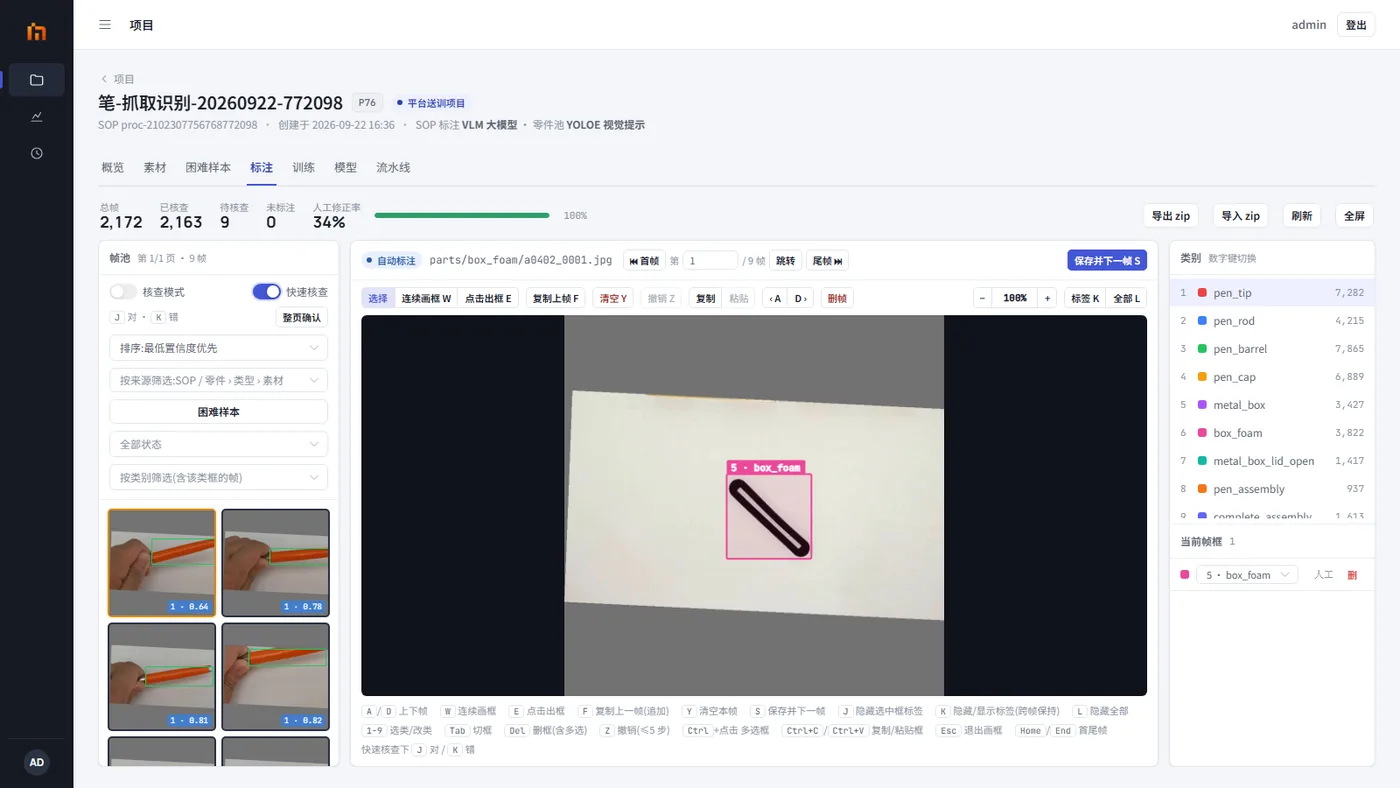
- 打开左侧 快速核查 开关。
- 默认按「最低置信度优先」排序:AI 最没把握的帧排在最前面,先看它们。也可以选「模型分歧优先」。
- 看一帧:框对,按 J(记为已核查,自动下一帧);框不对,按 K(缩略图标红「错」,自动下一帧)。
- 一整页都对,点 整页确认。
- 判错的帧回头再改:点红格(或在「全部状态」里选「待修正」把它们筛出来),在大图里改好按 S 保存,红标记自动消失。
快速核查里 A / D 切帧、S 保存并下一帧照常能用。
「核查模式」开关已经去掉
截图里帧池上方还能看到「核查模式」开关,现在的版本已经没有了,它能做的快速核查都能做。
删帧
模糊的、手挡住的、和工序无关的帧要删掉。点工具条 删帧,有四种删法:
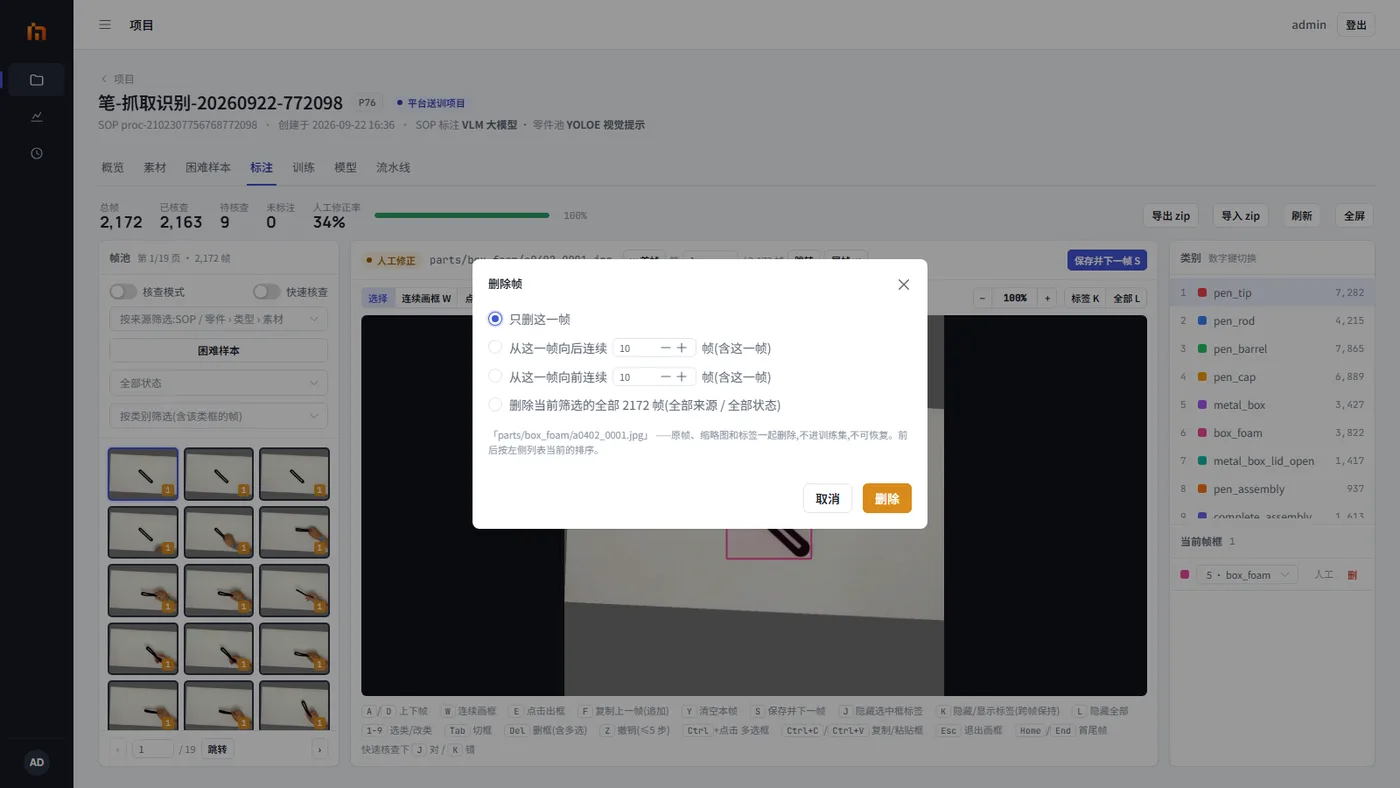
- 只删这一帧;
- 从这一帧向后连续 N 帧(含这一帧);
- 从这一帧向前连续 N 帧(含这一帧);
- 删除当前筛选出的全部帧。
删了不能恢复
原图、缩略图和框一起删,点之前看清楚。
核查到什么程度可以训练
- 每个类别都要有足够多的框,一般每类至少几十个,越多越好。
- 「待核查」尽量清零;核查比例越高,训练出来越可信。项目列表的「帧 / 已核查」列可以随时看。
- 核查比数量重要:1000 张核查过的图,比 5000 张没人看过的 AI 框更管用。
两个人同时改同一帧
保存时会提示「该帧标注已被其他人改动,请重新载入后再保存」,刷新一下再改。