
处理困难样本
一体机认错的画面(误报、漏检)会送回训练平台。这一页讲困难样本从哪来、怎么挑出有用的加进下一次训练。
从哪来
| 来源 | 怎么产生 |
|---|---|
| 系统误报 | 一体机报警时工人点了 系统误报,或事后在异常列表里标「误报」 |
| 漏检 | 一体机 漏检反馈:工人在最近 2 分钟画面里拖选做错的那一段 |
| 手动录制 | 一体机「训练采样 → 错误样本」录的视频、照片;或在本页右上角 本地上传 |
| 低置信度 | 一体机识别把握不大时自动抓图。默认关,需要开的话联系对接人 |
- 只收人主动反馈的画面:工人真做错时的报警画面如果拿去训练,模型会越训越错。
- 视频会按每秒约 1 张、每段最多 30 张截成一组图。
- 练习模式下的反馈不会送回来。
一体机上工人怎么反馈,见反馈误报和漏检。
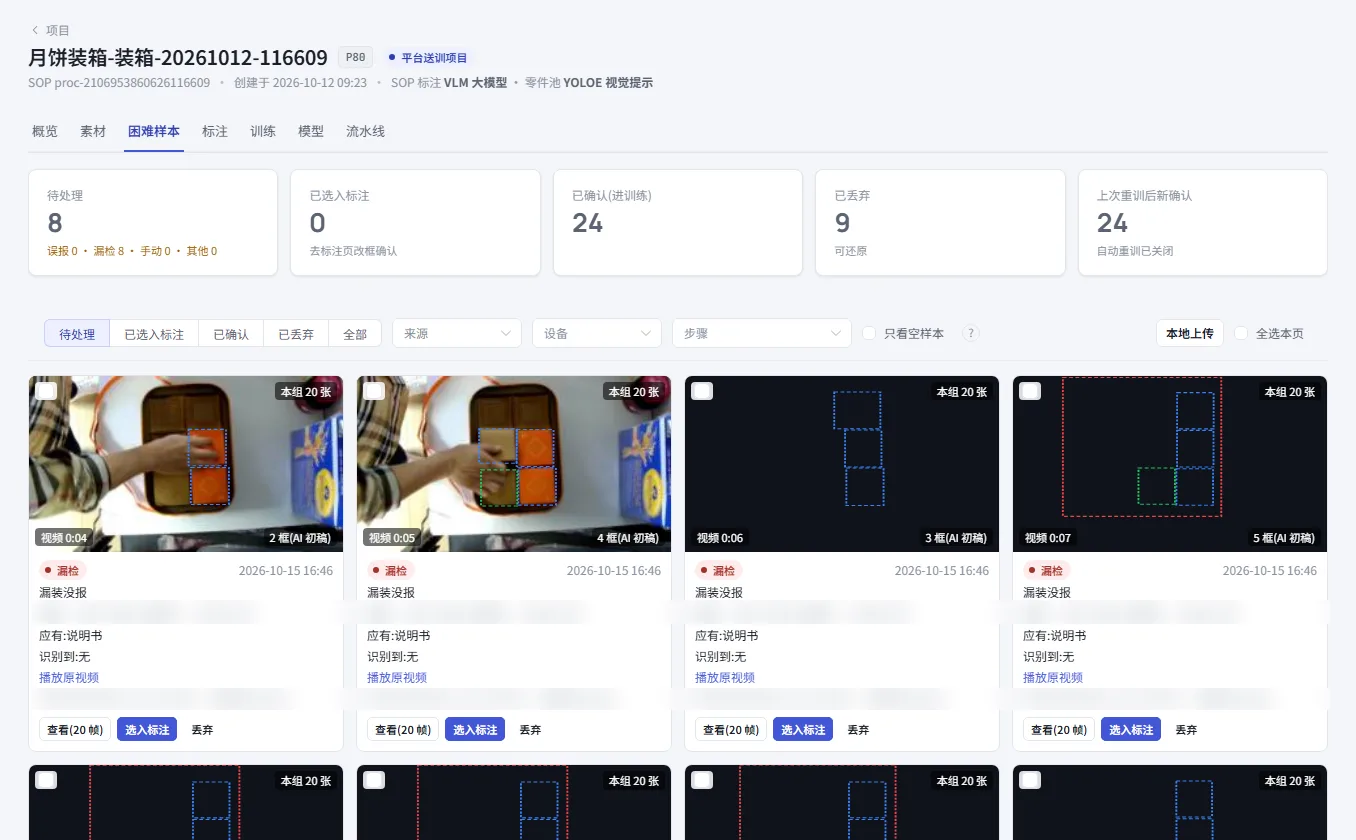
页面上有什么
- 顶部五个数字:待处理(按误报 / 漏检 / 手动 / 其他分开)、已选入标注、已确认(进训练)、已丢弃、上次重训后新确认。
- 筛选:状态(待处理 / 已选入标注 / 已确认 / 已丢弃 / 全部)、来源、设备、步骤;勾「只看空样本」只看没有框的。
- 每张卡片:来源、时间、原因、工序步骤、应该有什么、实际识别到什么、件号、操作员;视频来的写「本组 N 张」。
怎么处理
看原视频:卡片上点 播放原视频,可以下载。原视频保留 30 天。
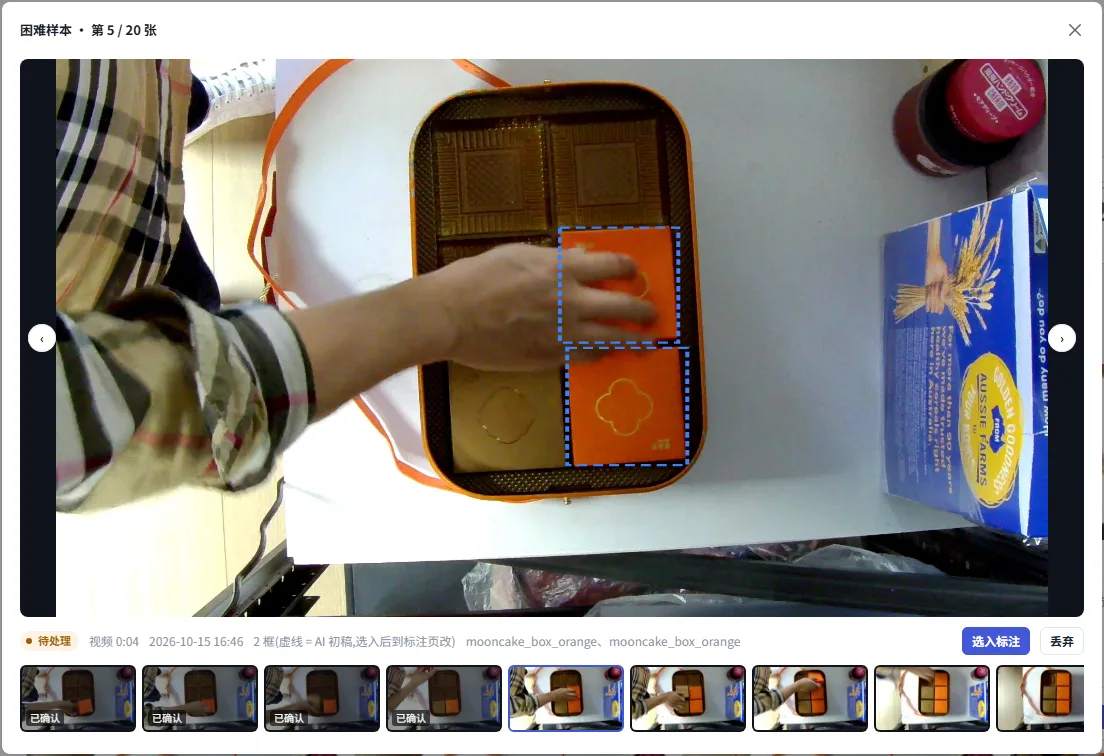
看这一组图:点 查看(N 帧),左右翻页。这里只能看,不能改框。
选入标注:勾选卡片(或 全选本页),点 选入标注。图片进标注页,状态是「待核查」,AI 先画好初稿。
去标注页确认:点 去标注页,自动筛出待核查的困难样本。把框改对保存,或者框本来就对直接按 J。
不要的丢弃:勾选后点 丢弃所选。在「已丢弃」里还能 还原。
在标注页确认之后才算数
选入标注只是放进了标注页。要在标注页确认过,才算「已确认」,下次训练才用上。
攒够了自动重训
在项目 概览 的「闭环编排」里设「自动重训阈值」:新确认的困难样本攒够这么多张,而且当时没有别的训练在跑,就自动重新训练。默认 0 = 关闭。见查看项目列表和概览。
常见问题
| 你看到的 | 意思 | 怎么办 |
|---|---|---|
| 「原视频不存在(超过 30 天已自动删除…)」 | 困难样本的原视频过期了 | 看截出来的图即可 |