
上传素材、抽帧和自动标注
素材是训练的原料。这一页讲素材从哪来、怎么上传,以及怎么把视频抽成帧、让 AI 先画好框。
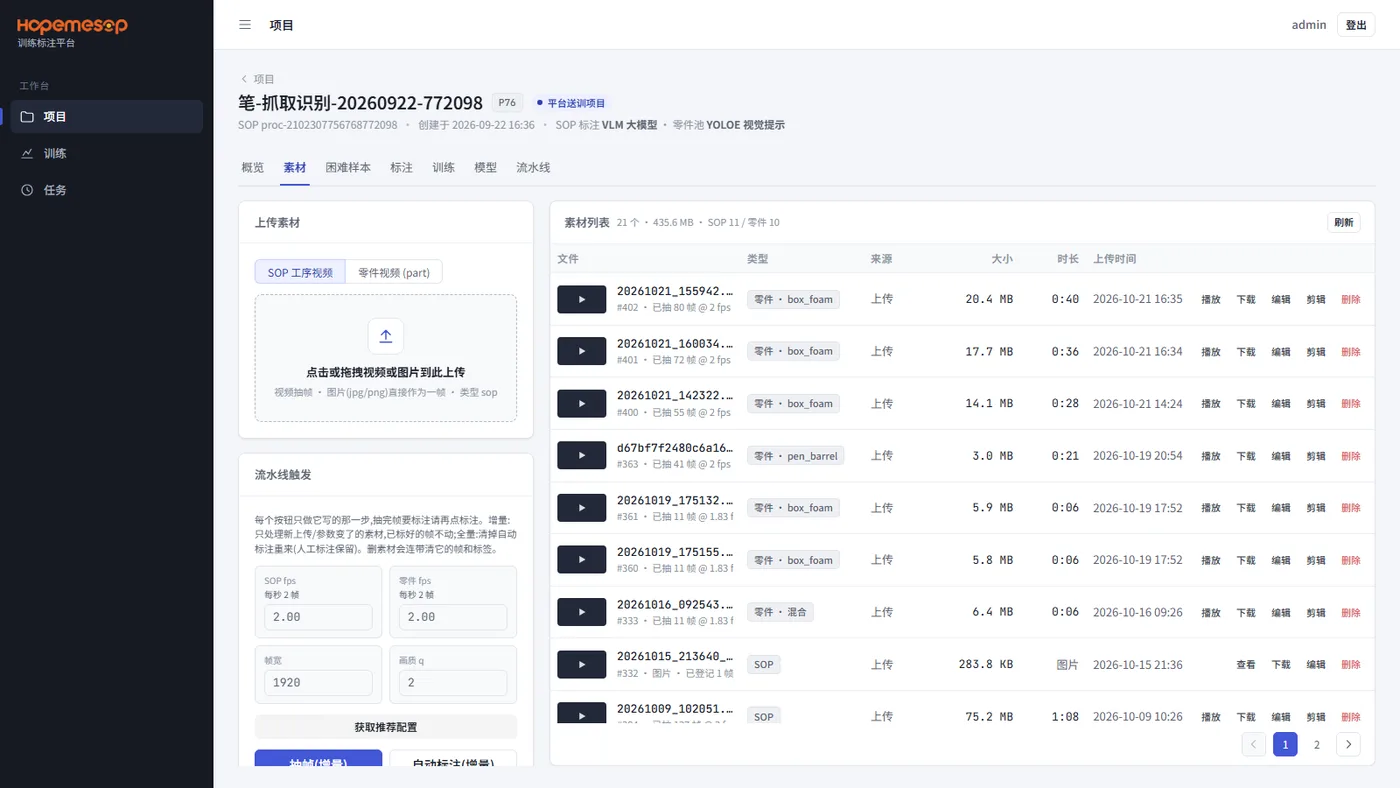
素材从哪来
| 来源 | 说明 |
|---|---|
| 管理后台送训 | 工序的教学视频自动同步过来,名字是 teach-数字.mp4,同一段视频不会重复传 |
| 一体机「训练采样」 | 工人在一体机上录的教学视频、SOP 素材、零件素材,上传后自动进来 |
| 在训练平台上传 | 左侧「上传素材」,见下面 |
上传素材
- 进项目,点 素材 页签。
- 左侧「上传素材」先选类型:SOP 工序视频 或 零件视频 (part)。
- 把视频或图片拖进来。
- 零件视频必须填零件名(选一个类别);一段里有好几种零件,就选「混合类别(多个零件)」。
- 图片只支持 jpg / png,一张图直接算一帧。
- 同名素材已经存在会被拒绝,要先删掉旧的再传。
右侧素材列表每行能 播放 / 下载 / 编辑 / 剪辑 / 删除,并显示抽了多少帧。删素材会连带删掉它抽出的帧和框。
抽帧和自动标注
在左下「流水线触发」里操作:
- 先点 获取推荐配置,系统按素材给出合适的 SOP fps、零件 fps、帧宽、画质。
- 再按需要点下面四个按钮:
| 按钮 | 做什么 | 什么时候用 |
|---|---|---|
| 抽帧(增量) | 只抽新上传的、或参数改过的素材,已经抽过的不动 | 平时补了素材就点这个 |
| 自动标注(增量) | 只给还没标过的帧画框 | 抽完帧接着点 |
| 全量重抽 | 把所有素材重新抽一遍 | 改了抽帧参数、想全部重来时 |
| 全量重标 | 清掉 AI 画的框重新标,人工标过的保留 | AI 标得很差、改了检测短语后 |
抽帧、标注都在后台跑,进度在左侧 任务 里看。
可能弹出的提示
- 抽帧参数有改动:抽帧参数改过时弹出,问你要不要按新参数抽。
- 混合类别素材缺参考帧:有「混合类别」素材,但某些零件没有单独的零件素材。最好先给那几种零件各补一段单独的零件视频;也可以点 仍然标注 继续,但这几种零件可能标不出来。
- 积分确认:公司按积分计费时,自动标注前会先弹出来确认。
自动标注用的方法写在页头:SOP 帧用「VLM 大模型」或「自训模型」,零件素材用「YOLOE 视觉提示」,一般不用管。
全量重抽、删除素材会丢数据
点之前想清楚。全量重标不会丢人工标过的框,但删素材会连它的帧和框一起删掉。