
录制素材
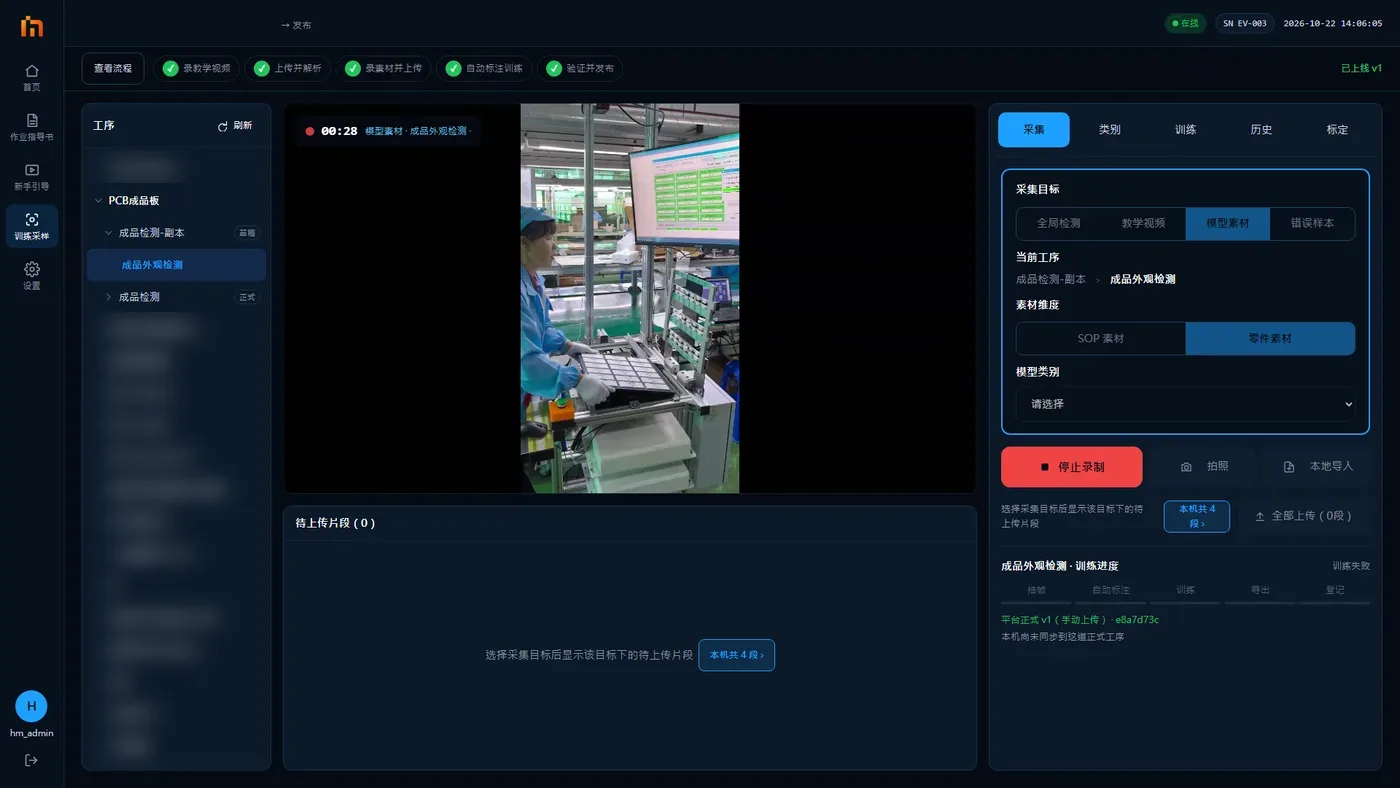
三种取素材的办法:开始录制、拍照、本地导入。这一页讲各自怎么用,以及怎么录效果好。
先说结论
- 点 开始录制 → 正常干活 → 点红色 停止录制。
- 录的时候别离开这个页面,离开会自动停止录制。
- 手机拍的视频用 本地导入,请横着拍。
三个按钮,三种取法。
开始录制(最常用)
- 一个工位接了多个摄像头时,画面上方会出现「摄像头 1 / 摄像头 2 …」按钮,先点选要录的那个摄像头。
- 点 开始录制,正常干活。
- 点红色 停止录制。停下来会提示"录制完成",片段出现在中栏下面。
怎么录效果好
| 素材 | 怎么录 |
|---|---|
| 教学视频 | 按作业指导书完整、正确地做一遍,动作别太快,一般 1~3 分钟。做错了就停掉删了重录 |
| 零件素材 | 把零件拿到镜头下,转着看、换着位置放,正面反面、桌上手里都来一遍,30 秒到 1 分钟。可以多录几段 |
| SOP 素材 | 像平时一样干活录 1~2 分钟即可 |
| 错误样本 | 把机器认错时的样子摆出来、做一遍,几秒到几十秒就够 |
录的时候别离开这个页面
手别挡住零件,人别走出画面。离开这个页面会自动停止录制(会提示「正在录制,离开将先停止录制」,点取消可以继续录)。
拍照
按一次 拍照 拍一张当前画面,加入待上传片段。适合机器认不准的那个场景:把东西摆成机器认错时的样子,拍几张补给它。
本地导入
手机或别的设备拍好的 mp4 视频,可以点 本地导入 直接导入当片段。
- 手机拍的视频(包括 iPhone 的 HEVC 格式)导入后会自动转换,能正常回放、拖进度条。
- 请横着拍。导入后如果角标提示「非 16:9」或「分辨率低」,说明画面和机器摄像头不一样:
| 角标 | 怎么办 |
|---|---|
| 非 16:9 | 用剪辑里的「裁剪画面 16:9」裁成横向。教学视频不裁也行,平台会自动从中间裁成 16:9,但竖着拍的视频裁完只剩中间一条,所以要横着拍 |
| 分辨率低(短边不到 720) | 细小零件可能学不到,最好换清楚一点的视频 |