
了解训练采样
训练采样是教一体机认零件、认动作的地方。这一页讲它是干什么的、什么时候要用、开始前要准备什么,以及页面怎么看。
先说结论
- 录视频或拍照 → 上传 → 后台自动训练 → 在机器上验证 → 发布,机器就按新学的来。
- 左边竖栏没有 训练采样,说明公司还没开通训练平台,找管理员。
这一部分给负责录素材的工人用。看不懂或拿不准的地方,直接找班组长或技术员。
这几个按钮别乱点
发布为正式版、删除、同步到平台、写回平台、替换正式教学视频 都不能在机器上撤销,拿不准先问技术员。
这个功能是干什么的
一体机靠摄像头"看"你干活,它得先认识你工位上的零件和动作。训练采样就是教它认东西的地方:
- 你在机器上录一段视频或拍几张照片;
- 点一下上传;
- 后台自动学习(叫"训练");
- 学完你在机器上试一试准不准(叫"验证");
- 准了就点发布,机器以后就按新学的来。
页面顶上有一条 5 步的建模引导:① 录教学视频 → ② 上传并解析 → ③ 录素材并上传 → ④ 自动标注训练 → ⑤ 验证并发布。
- 做完的格子打绿勾,当前这一步高亮;右边写着下一步该干什么,点 去做第 N 步 直接跳过去。
- 每做完一步会弹一句「第 N 步「…」完成」。全部做完右边显示「已上线 vN」。
- 左上角 查看流程 可以随时看整个流程。
- 一道工序还没有识别模型时,第一次进来会自动弹出「这道工序还没有识别模型,按这 5 步做完就能用」。
这一页还有一个标定功能:工序里有「插紧检验」(长度比例)这类要定数值范围的步骤时,在这里放实物量一量,机器自动算出合格范围,见标定插紧检验范围。
什么时候要用它
- 新产品、新工序刚上线,机器还不认识零件;
- 机器老是认错、认不出某个零件;
- 零件换了颜色、换了工装、换了摆放位置;
- 生产中机器报错了(误报、漏检),想把那个画面录下来交给技术员(错误样本);
- 工序里有插紧检验,要定合格范围(标定)。
开始前准备
| 检查项 | 怎么看 |
|---|---|
| 机器空闲,没在生产 | 生产中可以录,但不能验证模型、不能裁剪画面、不能标定 |
| 网络在线 | 右上角绿色「在线」。断网时可以录,上传不了 |
| 工位摆成平时干活的样子 | 零件、料盒、工装放在平时的位置,光线正常,别用手挡住摄像头 |
| 左边竖栏有 训练采样 | 没有这个入口,说明公司还没开通训练平台,找管理员 |
| 采集分辨率(技术员确认一次即可) | 设置 › 画面 › 采集分辨率,建议 1920×1080。素材按这个分辨率录,越高越清楚 |
生产中别改采集分辨率
改完机器画面会黑约 3 秒。
进入方式:点左边竖栏的 训练采样。也可以在 设置 › 系统 里点 前往训练采样页。
认识页面
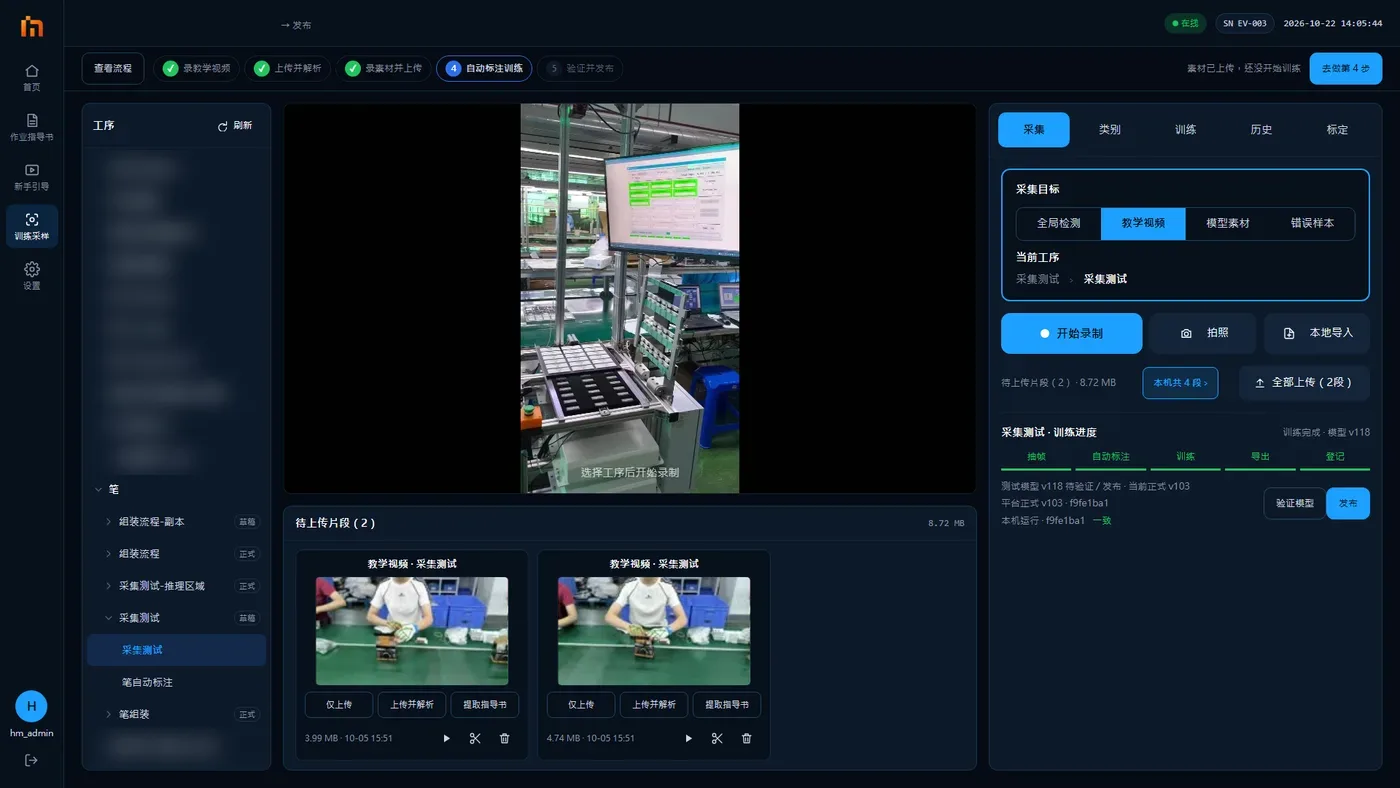
页面分三栏:
左栏「工序」:工序树,按 产品 › 工艺 › 工序 一级一级展开。没关联产品的工艺放在「未关联产品」下面。
- 工艺名后面的标签:「正式」= 已经审核上线;「审核中」;「草稿」(虚线框)= 还没提交审核。
- 工序后面标橙色「无教学视频」的,要先录教学视频。
- 标题旁边有 刷新 按钮:平台上刚建的工艺、工序,点一下马上出来。进这一页时也会先显示上次的目录,紧接着自动从平台重新拉一次。
中栏:上面是摄像头画面,下面是 「待上传片段」。
- 在「采集」页签时画面是干净的,不画任何框,录下来的素材也是干净的;切到「训练」页签才画识别框。
- 录的时候画面左上角有红点和计时。
右栏五个页签:
| 页签 | 干什么 |
|---|---|
| 采集 | 选目标、录制、拍照、上传,最常用 |
| 类别 | 看这道工序要认哪些零件,也能看全公司的全局类别 |
| 训练 | 开始训练、看进度、验证、发布 |
| 历史 | 查以前传过什么、成功没有 |
| 标定 | 插紧检验这类步骤现场量合格范围 |