
训练、验证并发布模型
素材传完、零件清单没问题后,在「训练」页签开始训练,训练完对着实物验证,准了再发布。最后讲「历史」页签怎么查记录。
先说结论
- 训练 页签点 开始训练,等几十分钟到一两个小时,可以离开去干活。
- 训练完在版本上点 验证模型,零件一个个放到镜头下,看核对清单是不是都「已识别」。
- 准了点 发布为正式版 → 确认发布,看到绿色「一致」就是机器用上了。
开始训练
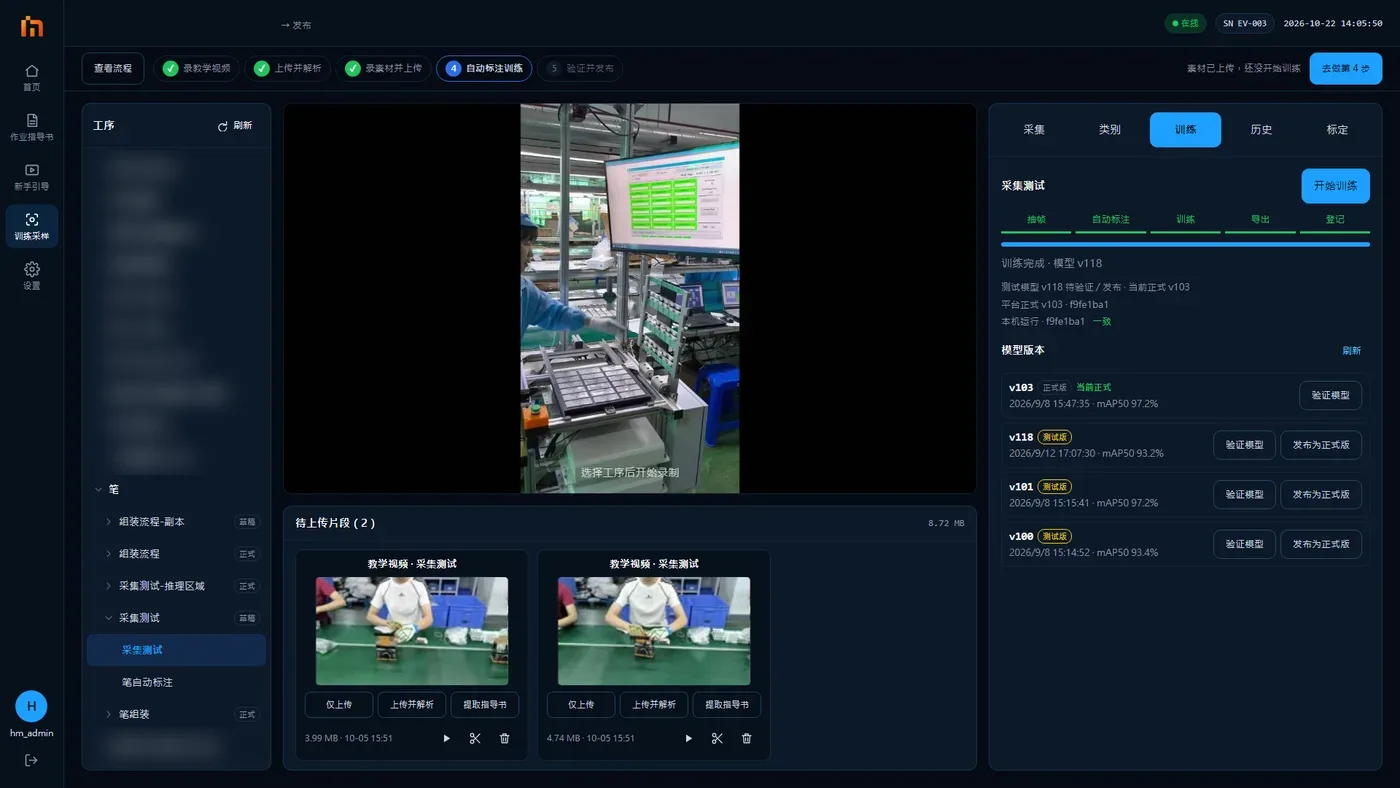
素材都传完、零件清单没问题后,到 训练 页签点 开始训练。
- 还有片段没传、或者这道工序一段素材都没传成功,会弹出「先把素材传上去」,点 去上传 回去传。
- 这道工序有混合类别素材、又有零件缺参考帧时,会先弹出 「混合类别素材缺参考帧」:
- 先去补素材(推荐):回去给缺的零件各录一段单独素材,传完再来训练;
- 仍然送训:照样训练,但缺参考帧的那几种零件在混合素材里很可能标不出来。
- 点完按钮会变灰,显示"已送训,等待训练端受理…",然后一格一格往前走:抽帧 → 自动标注 → 训练 → 导出 → 登记。
- 要等多久:几十分钟到一两个小时,看素材多少。可以离开这个页面去干活,进度在「采集」页签底下也能看到。
- 走完显示"训练完成 · 模型 vN"。显示"训练失败"就点 重新训练,再失败找技术员。
验证:试一试准不准
训练页签有一个 「模型版本」 列表,测试版、正式版都列在里面,标着「当前正式」「验证中」、训练时间和准确率(mAP50)。任何一个版本都可以随时点「验证模型」试。
确认机器是空闲状态(生产中点不了,会提示"生产中不能验证测试模型")。
在要试的版本上点 验证模型,第一次要下载,等提示"已载入测试模型,可对着实物查看识别效果"。
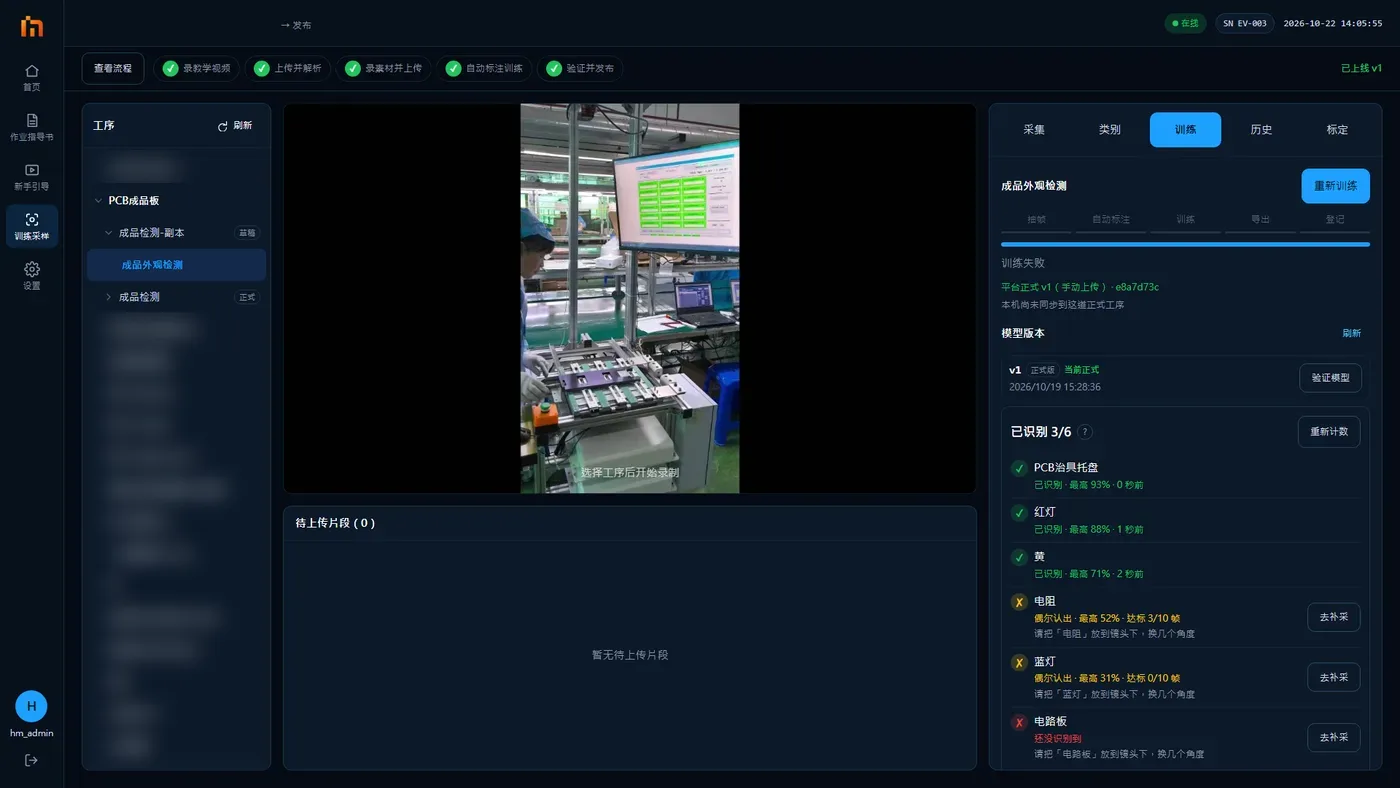
就在训练页签看画面(这时画面上会画框),把零件一个一个放到镜头下,换几个角度、几个位置。
看右边的核对清单「已识别 x/y」,每个零件一行:
显示 意思 已识别 · 最高 N% · x 秒前 认出来了 偶尔认出 · 最高 N% · 达标 a/b 帧 时认时不认,还不稳 还没识别到 一直没认出来;下面会提示「请把「零件名」放到镜头下,换几个角度」 换了摆放想从头看,点 重新计数。
试完点 结束验证,机器恢复原来的模型。
不准就点「去补采」
没认出、或者认得不稳的那一行有 去补采,点了自动跳到采集页,并选好这个零件的零件素材。针对它多录几段、多拍几张,再上传、再训练。
发布
验证觉得可以了,在这个版本上点 发布为正式版,确认框写着「当前正式版 vM 会被 vN 替换,已发布的工艺会自动热更新到设备」,点 确认发布。
- 还有零件没验到就点发布,会弹「还有类别没验到…发布后现场可能认不出来」:点 继续验证 回去接着试;确实没问题再点 仍然发布。
- 这个版本还没验证过,会多一句提醒「这个版本还没验证过,建议先点「验证模型」对着实物看一下」。
- 选一个更早的版本点发布,就是退回到那个版本(新版本不好用时用)。
- 发布后训练页会显示「平台正式 vN」和「本机运行」两行,后面是绿色 「一致」 就说明机器已经用上了;显示红色 「待同步」 就点 同步到本机。
弹出「发布会替换手动上传的模型」先别点
说明技术员之前手动放过模型,先找技术员确认再发布。
「历史」页签:查记录
传过的东西都在 历史 页签里,可以按 全部 / 全局 / 教学 / SOP / 零件 / 错误样本 / 送训 筛选。状态红色「失败」的,点那一行能看到失败原因全文、文件、时长和时间。