
填写工序基本信息
编工艺都在全屏的编辑工作台里完成。这一页讲三栏布局、两个保存按钮的区别、① 基本信息(含备料区)怎么填,以及右栏的校验清单怎么用。
打开工作台
在 工艺管理 › SOP 管理 列表里,点这一行的 编辑,进全屏工作台。
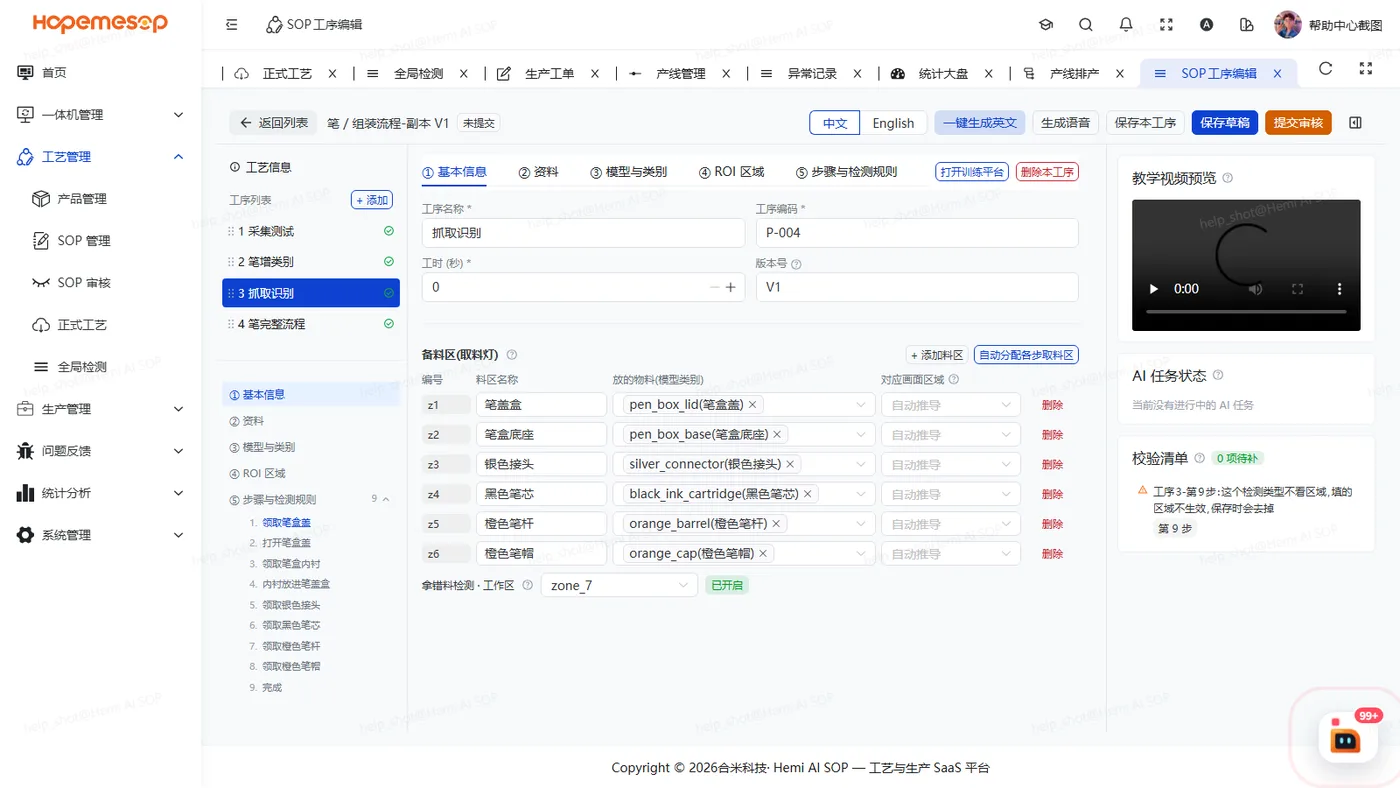
三栏布局
- 左栏:「工艺信息」和工序列表,工序可以拖动排序。每道工序前的图标:
- 蓝色转圈:AI 任务在跑;
- 橙色感叹号:有校验问题;
- 绿色对勾:齐了。
- 中栏:选中工序后有五个页签:① 基本信息 ② 资料 ③ 模型与类别 ④ ROI 区域 ⑤ 步骤与检测规则。
- 右栏:教学视频预览、AI 任务状态、校验清单(见本页最后一节)。清单全绿显示「可提交审核」,照着它改最省事。
- 顶栏按钮:保存草稿、保存本工序、提交审核、打开训练平台、删除本工序、一键生成英文。
两个保存按钮别搞混
| 按钮 | 作用 | 限制 |
|---|---|---|
| 保存草稿 | 整个工艺一起保存 | 随时可用 |
| 保存本工序 | 只保存当前这一道工序 | 草稿状态、并且这道工序已经保存过一次才能用 |
多人同时编辑一个大工艺时,用 保存本工序 可以少冲突。
一键生成英文
把工艺、工序、步骤的名称和说明自动翻成英文,有进度条。生成后一体机英文界面就能用。
① 基本信息
- 工序名称、编码、工时、版本。编码自动生成
P-序号,同一工艺内不能重复。
备料区(取料灯)
工位装了取料灯、或者要检测「拿错料」时才配。
- 点 + 添加料区:编号自动生成,填名称,多选这个料区放什么物料。
- 选对应画面区域:这个料盒在摄像头画面里是哪块区域,要先在 ④ ROI 区域 里画好。拿错料报警后,一体机靠它判断零件放回了哪个料盒。不选时,一体机按「领取该物料」步骤的手进区域自动推导。
- 点 自动分配各步取料区:按物料第一次出现在哪一步推断每一步的取料区。已经设过的会二次确认。
- 步骤的取料区留空 = 这一步不取料,取料灯全部亮红。
- 拿错料检测:工作区下拉选了就显示「已开启」。
校验清单(右栏)
清单实时列出提交审核会被拦的问题,点问题直接跳到要改的地方。
| 清单里写的 | 怎么改 |
|---|---|
| 工序N「X」第 2、3 步用了零件检测规则(类别:…),但工序还没有模型 | 点 去送训 / 打开训练平台 先训练;已训练过的点 去选模型 |
| …但工序还没有选用模型:已训练出 v203(测试版,mAP50 0.840),点「选用 v203」即可 | 点 选用 v203 → 确认,提示「已选用 v203:草稿和已发布的正式工艺都已更新,可以提交审核了」 |
| 工序N「X」的 M 个步骤都还没配检测规则,一体机无法判定 | 点了跳到 ⑤,至少给一步配上检测规则(手部动作、区域、从格子取料都算) |
| 工序N「X」还没有教学视频 | 点了跳到 ②,上传教学视频(也可以在一体机采样页录制) |
强行提交时,顶部会提示「提交审核会被驳回:…」。保存草稿 不拦。